quarta-feira, 7 de março de 2012

Notecad Automação para Assistência Técnica

Notecad Automação para Assistência Técnica

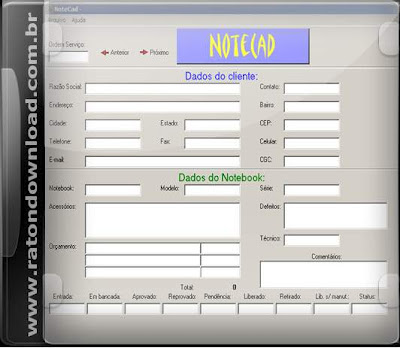
Notecad é um software de automação para empresas de assistência técnica.
Através dele, sua empresa terá um cadastro de clientes e de ordens de serviço ( OS ), impressão de OS, busca por nome / razão social do cliente ou por número da OS, recursos para realização de backup do banco de dados, além da exibição em gráficos de fácil compreensão de estatística do fluxo de aparelhos na empresa e do faturamento total no período desejado.
Notecad foi desenvolvido em uma poderosa linguagem de programação em modo 32 bits para o sistema operacional Windows, podendo trabalhar perfeitamente em modo multiusuário ( rede local ).

Tamanho: 12 MB
Idioma: Português
Sistema: Windows 98/2000/XP/2003

Download

segunda-feira, 6 de fevereiro de 2012

Dell Dock 1.60a


Certo, docks para Windows não são novidade desde que a Apple lançou o Mac OS X e programadores acharam o sistema do Mac intuitivo e fácil de fazer. São vários os aplicativos que permitem a instalação e utilização de uma barra como essa em quase todas as distribuições do Windows.
Agora a Dell, através da Stardock – uma da empresas que faz docks para Windows já a algum tempo – lança uma barrinha assim com seus notebooks e alguns desktops. A rigor, a Dell Dock nada mais é que um apanhado de atalhos colocados em grupos, para manter a área de trabalho organizada.
A Dell Dock é bonita, e até ajuda para abrir os programas mais comuns logo que você inicializa seu computador. Tirando isso, entretanto, a utilidade da barra é limitada. Não é possível, por exemplo, interagir com programas abertos, uma vez que o atalho existente na Dell Dock serve para iniciar programas.
Dell Dock
Na dock original do Mac OS X – e em algumas criadas para Windows, como a ObjectDock, da própria Stardock – além de ativar um aplicativo, cliques nos ícones relativos a ele levam para as janelas já existentes. Na Dell Dock, é como se você inicializasse o aplicativo uma segunda vez.


Leia mais em: http://www.baixaki.com.br/download/dell-dock.htm#ixzz1lcnOzqgZ

AVG Anti-Virus Free 2012 12.0 Build 1913a4770


O AVG é, simplesmente, o antivírus mais baixado do Baixaki, e agora chega à versão 2012 com várias melhorias de desempenho, desde o momento do download até a hora de proteger o seu computador contra vírus, spywares, rootkits e outras ameaças. Esta versão está menor, mais leve e mais rápida do que as anteriores.
O download foi reduzido de 140 MB da versão 2011 para 55 MB atualmente, logo, a instalação está mais rápida. O antivírus hoje ocupa menos espaço em disco: 45% menos em relação à 2011.
O AVG também usa menos memória. A versão 2011 registrava até dez processos simultâneos relacionados ao antivírus. A 2012 reduziu esse número para sete. O tempo de carregamento também está mais rápido, cerca de 10%.

Antivírus

O antivírus é a ferramenta mais importante de proteção. A versão 2012 do AVG tem novas classes de detecção de vírus e cavalos de Troia. Um destaque é a localização especial para regiões afetadas, o que melhora o funcionamento do programa para os usuários brasileiros.
O AVG verifica todo o computador, uma pasta selecionada ou um arquivo somente, o que pode ser feito de maneira bem prática, por meio do menu de contexto. Com a versão 2012, o AVG retorna às suas raízes com uma solução mais leve e simples de proteção.

LinkScanner, Search-Shield e Surf-Shield

O LinkScanner marca as páginas encontradas por meio de buscas como seguras ou não. Ele é compatível com os mais populares mecanismos, o que inclui Google, Yahoo! e Bing. Com essa ferramenta, você sabe antes de clicar no link se uma página é confiável ou deve ser evitada.
O navegador também é protegido com o Search-Shield e o Surf-Shield. Qualquer link oriundo de uma busca é verificado antes de você abrir. Tais complementos detectam sites vulneráveis e outras ameaças.
LinkScanner do AVG.

Anti-rootkit

Não é de hoje que o AVG também conta com um componente dedicado a verificar e eliminar rootkits, um tipo de malware extremamente perigoso. O AVG é capaz de verificar aplicativos, bibliotecas DLL e drivers de maneira rápida ou completa para livrar seu computador desse tipo de ameaça.

Proteção de identidade

Outro componente de segurança é o Identity Protection, que protege seus dados enquanto você navega pela internet. Ele monitora o modo como os programas se comportam no computador e bloqueia automaticamente qualquer atividade que possa levar ao roubo de suas informações pessoais.

Proteção de emails

Ainda encontramos a proteção de email, que verifica suas mensagens recebidas e também as enviadas para bloquear spam, vírus, ataques de phishing e outras ameaças.

Pesquisa segura e barra de ferramentas

A lista de componentes do AVG ainda não acabou. Ele também conta com dois complementos para o seu navegador. O Secure Search é um mecanismo de busca para que você faça pesquisas mais seguras.
Já a barra de ferramentas do AVG oferece atalhos para sites com informações gerais sobre o nível de segurança da internet. Por exemplo, se você quer saber se um site é seguro, pode usar o AVG Threat Labs. Você digita o endereço e confere a reputação baseada na opinião de outros usuários. Você escolhe se deseja instalar esses dois componentes durante a instalação do AVG 2012.

Widget

Se você usa o Windows 7, pode pesquisar na área de gadgets (clique com o botão direito na Área de trabalho, depois em “Gadgets” e o AVG deve aparecer em destaque). Com a ferramenta instalada, é possível fazer a verificação do computador e buscar atualizações, além de acessar as páginas do AVG no Twitter e no Facebook.
Essa é uma maneira muito prática para utilizar as mais básicas funcionalidades do AVG sem a necessidade de acessar a interface do antivírus. Se você já tem o hábito de utilizar gadgets, certamente esse vem a calhar.
Widget do AVG.

Instalação

O arquivo de instalação do AVG 2012 é pequeno, tem menos de 5 MB. O download efetivo do software, de 55 MB, é feito durante a instalação, que está mais rápida do que nas versões anteriores.
Ainda durante a instalação, você também pode optar pelo widget para Windows 7 e pela instalação da barra do AVG no seu navegador. Acompanhe atentamente para escolher somente aquilo que você deseja instalar.

Interface

A interface não mudou quase nada da versão 2011 para cá. A partir dela, você acessa qualquer um dos componentes de segurança. À esquerda, estão sempre disponíveis as funções de verificação e atualização. A interface está mais enxuta, com menos ícones, mas isso não significa que o AVG perdeu recursos. Ela apenas está mais simples para o usuário.
Ela é dividida em três áreas principais: “Visão Geral”, “Verificação” e “Atualização”. Na primeira, você sabe o status de cada um dos componentes. Com um duplo clique em cada ferramenta, você acessa as configurações, que variam de acordo com o recurso acessado.
As atualizações são feitas em um clique e são sempre muito bem recomendadas. Clique em “Atualizar agora” e o AVG 2012 vai pesquisar se há atualizações disponíveis para baixar e instalar, tudo automaticamente.

Configurações

O AVG não exige que você passe horas configurando o programa. A partir do momento em que ele é instalado, já começa a proteger seu computador. Mas ele não deixa os usuários mais rigorosos na mão, graças a uma extensa lista de configurações avançadas, que vão desde a aparência até o funcionamento detalhado do programa. Cada componente pode ser configurado da melhor maneira que você julgar e, a qualquer momento, o programa pode voltar às configurações originais.
Tudo o que o AVG registra é mantido no histórico. Esse menu dá acesso aos resultados da verificação, das detecções de proteção e também aos arquivos mantidos em quarentena.


Leia mais em: http://www.baixaki.com.br/download/avg-anti-virus-free.htm#ixzz1lcn3vEB1

Avast! Free Antivirus 6.0.1367


Um dos dez programas mais baixado no Baixaki, o Avast! chega à sua sexta edição com a qualidade e a eficiência de sempre, e trazendo ainda mais novidades e facilidades para os usuários. Varreduras programadas, proteção adicional e licença gratuita de 365 dias são apenas algumas das características do antivírus.
O legal é que esta versão do Avast! já possui tradução para o português, facilitando ainda mais a vida dos usuários e permitindo um maior aproveitamento dos recursos oferecidos pelo programa. Confira agora as opções e características presentes neste ótimo antivírus.
Interface do antivírus.

O programa

Visual levemente modificado

A interface do Avast! passou por poucas modificações desde as versões de teste da sexta edição. Quem conhece o antivírus há algum tempo não terá dificuldade alguma em encontrar as opções desejadas e fazer uso de suas ferramentas, pois mesmo com algumas mudanças no visual, a tela do aplicativo continua organizada e prática, com os botões bem ao alcance do mouse.

Primeira execução

Ao executar o Avast! pela primeira, uma janela de aviso será exibida, solicitando que você registre o aplicativo. Não há com o que se preocupar, pois o registro é gratuito e válido por um ano. Clicando na opção “Cadastre-se agora”, um pequeno formulário será exibido. Basta inserir seus dados nos campos indicados e enviar as informações para a Avast!.
Cadastre-se para obter a licença de um ano.
Feito isso, já é possível aproveitar as ferramentas oferecidas pelo antivírus. A atualização do banco de dados de ameaças é realizada de maneira automática. Quando finalizada, um pequeno aviso aparece no canto inferior direito da tela do seu computador.

Guias e suas funções

As abas no canto esquerdo da interface do Avast! continuam presentes, facilitando o acesso às ferramentas do programa. Cada uma delas reúne uma série de opções que podem ser vistas com um simples clique sobre as guias.
Em “Resumo”, por exemplo, você pode conferir o estado atual de proteção, bem como estatísticas de escaneamento. O modo silencioso, utilizado para jogos e execuções em tela cheia, também pode ser ativado ou desativado nessa aba.
Na guia “Escaneamentos” o usuário tem acesso às mais diversas opções de escaneamento do Avast!. É possível optar por fazer verificações rápidas, completas, em discos removíveis ou apenas em algumas pastas e arquivos. Nessa aba você também pode configurar uma opção para ativar varreduras ao iniciar o PC, além checar o histórico das verificações.
Fazendo a varredura completa!
Em “Módulos Residentes” o usuário pode optar por escanear documentos quando esses forem abertos ou modificados. Essa é uma maneira bem inteligente de garantir que as alterações realizadas nos arquivos não prejudiquem sua máquina.

Proteção adicional

Entre as novidades apresentadas nesta versão, uma das mais interessantes é a função “Auto Sand Box”. Trata-se de um módulo onde você pode testar um programa sem que ele precise ser instalado em sua máquina. Ele funciona como uma espécie de disco virtual, permitindo que os aplicativos sejam executados em um ambiente à parte.
SandBox
A função “Webrep” é outra funcionalidade bastante útil para quem usa Internet ExplorerMozilla Firefox e Google Chrome. Com ele ativado, é possível verificar a reputação de cada página que você visita, bem como conferir o status nas páginas de busca.
Se você desejar, pode ainda utilizar o aplicativo para bloquear sites específicos, apenas digitando a URL. Para isso basta acessar a opção “Bloqueio de sites”, marcar a opção “Habilitar bloqueio de sites” e digitar o endereço desejado.


Leia mais em: http://www.baixaki.com.br/download/avast-free-antivirus.htm#ixzz1lcmuqfWI

MSN Messenger 2009


Atenção: a versão de testes do novo MSN Messenger, o 2011, já foi liberada para quem possui Windows Vista e 7. Para conhecê-la, clique aqui!
O comunicador instantâneo mais famoso e utilizado no mundo melhorou seus recursos visuais em sua versão 2009, com interface das janelas de conversação e muitas (muitas mesmo) novidades que, sem dúvida, vão agradar a todos os usuários. Este lançamento acompanha o pacote Windows Live Essentials que disponibiliza o MSN mais recente e oferece aos usuários uma gama de programas da Microsoft.

Instalador repleto de ferramentas

Por padrão, o instalador que traz o novo Windows Live Messenger 2009 Beta apresenta programas adicionais marcados para o download automático. Caso você não se interesse por uma das aplicações, simplesmente desmarque a caixa referente ao programa. As aplicações disponiveis são:
  • Mail Beta: permite acessar várias contas de email em um único programa, além do calendário, grupos de notícias e feeds;
  • Galeria de Fotos Beta: ferramenta para organização e edição de fotografias;
  • Toolbar Beta: adiciona uma Barra de Tarefas no Internet Explorer;
  • Writer Beta: para quem possui blogs, esta é uma ferramenta excelente. O Writer possui uma aparência ótima e agradável, além de incluir fotos, vídeos, mapas, eventos e marcas;
  • Proteção para a família Beta: oferece mais segurança para os pais durante a navegação, já que podem deixar seus filhos se divertirem com cuidados na internet. A ferramenta de proteção garante um controle e bloqueio de conteúdos impróprios.
Também é possível encontrar atualizações de recursos que provavelmente já se encontram em seu computador como o Microsoft Office Outlook Connector e o Microsoft Office Live Add-in.

Agora sim, o Messenger 2009

Sabe este Messenger que você está acostumado a usar? Então... Esqueça todos os conceitos já vistos! A versão 2009 chegou para abalar e mostrar que o comunicador ganha cada vez mais força. Com o visual reformulado, vários recursos foram reformulados

A entrada triunfal

Depois de instalada a versão 2009, você vai se deparar com uma janela de entrada muito familiar à primeira vista, mas que sofreu um sensível acabamento. Ao digitar algum endereço de email reconhecido pelo computador a aparência geral desta janela se adapta ao cenário e à personalização utilizada pelo usuário. Isso é válido mesmo para quem está migrando de versões anteriores - nada como uma recepção familiar e individual para cada um que utiliza o MSN.

Interface geral

A Barra de Ferramentas e todos os recursos de Arquivo, Contatos, Ações, Ferramentas etc. desapareceram da parte superior. Agora, se você desejar acessar as Ferramentas, basta clicar no botão “Mostrar Menu” para verificar as funções.
Ferramentas no botão lateral.

Janelas de conversação com nova estrutura

Uma das mudanças mais radicais da estrutura das novas janelas de conversação refere-se à posição das imagens de avatar, que saíram do lado direito e deslocaram-se para o esquerdo.
Avatares no lado esquerdo.
Imagens com animação em GIF podem ser incluídas como avatares, deixando as janelas ainda mais divertidas e coloridas.
A janela de conversa agora se tornou muito mais volátil, ou seja, pode se adaptar conforme sua vontade. Ao contrário de antes, agora cada campo pode ser movido e adaptado ao tamanho das suas necessidades. Perceba que elas possuem barras que podem ser movidas para alterar o tamanho da sua caixa de diálogos, informações do contato e seu campo para escrever mensagens - todos de maneira independente.

Recursos escondidinhos

Além da opção de personalização de cores da interface, mais recursos encontram-se um tanto quanto escondidos na nova interface do MSN. As imagens das janelas de conversação podem ser ocultadas rapidamente, já que existe uma linha, aparentemente invisível, logo ao lado da conversa. Basta passar o mouse para visualizá-la.

Cenários e personalização

Com a parte superior do Messenger limpa fica mais fácil e visualmente melhor fazer algumas personalizações na interface do comunicador. Discretamente, a função para modificação de cores localiza-se ocultamente no canto superior direito, logo abaixo dos botões para Fechar, Minimizar e Restaurar. Passe o mouse nesta região para abrir e clique para configurações.
Apenas passe o mouse sobre o canto do mensageiro.
Você vai encontrar várias cores para mudar o tom do MSN, utilizando um cenário padrão —com a modificação de cores. Isso modifica apenas a tonalidade da interface geral do Messenger, não alterando as cores de cada janela. Ou seja, mesmo que você defina uma cor favorita, todas as janelas de conversação ficarão, por padrão, azuis (diferente das versões anteriores, em que ao modificar o esquema de cores, todos os recursos assumiam este tom).
Ainda para personalização apenas da interface geral, você pode optar e selecionar um cenário ou tema para o Messenger. São oito cenários encontrados no novo mensageiro.
Cenários e temas próprios.
Como se fosse uma roupagem, a parte superior do comunicador fica com um aspecto novo. Além dos oito cenários, você pode carregar qualquer imagem salva em seu computador e criar um cabeçalho todo colorido.

Antes e depois

Novas classificações de Opções.A função “Opções”, já conhecida no Messenger, agora apresenta alguns recursos separadamente, ou seja, várias opções foram desmembradas e categorizadas individualmente, favorecendo a usabilidade.
A antiga opção “Geral” agora recebeu a definição “Entrar”, referindo-se às opções para execução do Messenger, como entrada automática, uso de imagens de exibição e mostrar o Live Hoje ao entrar, entre outros.
A função “Alertas e Sons”, que em todas as versões anteriores do Messenger mostrava-se apenas em uma aba, agora foi desmembrada. Tudo ficou categorizado e distribuído de uma maneira melhor.

Sons personalizados

Se você tiver a necessidade de configurar algum recurso de som, basta selecionar a aba Sons. Uma novidade deste recurso é a possibilidade de seleção de sons personalizados, ou seja, quando seus amigos entrarem no MSN, sons de beijos, alienígenas ou guitarras podem ser disparados para lhe alertar.
Sons personalizados e divertidos.
A inclusão de músicas também existe, e agora você não depende do Plus! para fazer isso. Clique no botão “Adicionar Som”, selecione um arquivo MP3, WMA ou WAV e crie seus toques de alertas personalizados.

Lista de contatos

A opção “Layout” é responsável pela forma com que a Lista de Contatos é apresentada. As barras de guias podem ser ocultadas (apesar de que, até o momento, nenhuma guia no menu lateral esquerdo encontra-se disponível) e a exibição de seus contos pode ser rotulada e organizada.
A rotulação de contatos faz com que você exiba seus amigos por nome e sobrenome ou apenas pelo nome de exibição. A opção Organizar permite a visualização dos contatos que estejam com o status online ou a visualização por categorias distintas.
As imagens de exibição na lista de contato de seus amigos inclui opções para visualização em lista, imagem pequena, média ou grande. Deste modo, você pode determinar qual a melhor forma de visualização de seus contatos na lista.
Lista de contatos
Outras opções para categorização de amigos foram criadas: Favoritos e Grupos. Favoritos, como o próprio nome sugere, possibilita a criação de uma lista com seus contatos favoritos, enquanto Grupos garante a criação de grupos de amigos que podem compartilhar dados e se comunicarem.
Novas categorizações.

Atento as novidades de seus amigos

Um dos recursos mais legais na nova versão do Windows Live Messenger 2009 é a lista de Novidades. Localizada no rodapé da janela, todas as alterações que seus amigos realizarem, como mudança de foto e troca de frases nas mensagens pessoais são instantaneamente apresentadas.
Qualquer novidade pode ser vista rapidamente.
Como se fosse um pequeno player, você pode avançar ou retroceder, verificando todas as novidades feitas por seus amigos. Se uma imagem for trocada, você a verá em tamanho miniatura. 

Novo método de compartilhamento

Nas versões anteriores, ao encaminhar um arquivo para os amigos, automaticamente ele é transferido. Mas a versão 2009 oferece um sistema um pouco diferente. No momento em que você arrasta e solta o arquivo para a janela de conversação, uma apresentação de slides é criada. Deste modo, você e seu amigo podem visualizar as imagens antes de elas serem transferidas. E o interessante é que o seu amigo pode acrescentar mais imagens, trabalhando em colaboração.
Compartilhamento de imagens com slideshow.
Sem dúvida, este é um dos recursos mais elaborados e cuidados no Messenger 2009. Vale ressaltar que as imagens podem apenas ser visualizadas e não salvas. E para que a galeria seja criada, seu amigo necessita ter o Messenger 2009 Beta instalado.

Um novo Beta

Embora ainda não se trate da versão definitiva do Windows Live Messenger, esta é a versão mais atualizada do programa e traz uma série de melhorias. Versões anteriores apresentavam pequenos defeitos e incoerências que impediam o cancelamento da sua conexão ou a visualização dos emoticons enviados. Estes e outros defeitos apontados pelos usuários foram corrigidos no MSN 2009 que promete estar impecável.

Atenção

No mesmBaixar a versão offline do instaladoro pacote do MSN são oferecidos diversos outros programas e, para não tornar o arquivo desnecessariamente grande, foi adotado um instalador online. Ele funciona bem em conexões banda larga, embora o mesmo não ocorra em internet discada ou de baixa conectividade.

Pensando em minimizar os erros de instalação em bandas limitadas, a Microsoft também disponibiliza o download do arquivo completo. Se você tiver problemas na instalação do MSN, baixe a versão offline do instalador. Vale lembrar que o programa possui 136 MB e o download pode demorar, para retomar o processo sem corromper o arquivo, utilize um gerenciador de downloads.


Leia mais em: http://www.baixaki.com.br/download/msn-messenger.htm#ixzz1lcmiYcUa
WinRAR 4.10


O WinRAR é um dos mais conhecidos e eficientes compactadores disponíveis, tendo como principal destaque a compatibilidade com diversos formatos. Além disso, ao utilizar o programa você tem mais espaço disponível para armazenar diferentes tipos de arquivos em seu computador – afinal, documentos compactados ocupam bem menos espaço na máquina.
O programa também se destaca quando o assunto é velocidade e eficiência de compactação. Além da descompactação, que está 30% mais rápida em relação às versões anteriores, o aplicativo inclui recursos que o tornam cada vez melhor do que o WinZip, seu principal concorrente.
Interface do programa
Isso sem deixar de lado os usuários que ainda não estão acostumados com sua tecnologia, fornecendo dicas e tutoriais que auxiliam durante o uso de qualquer uma de suas funções. Entre os formatos compatíveis com o programa estão o ZIP, RAR, ACE, BZ2, JAR, LZH, 7Z, TAR e diversos outros.
A principal novidade da versão mais recente do programa é o novo método de trabalho com a extensão ISO, que facilita a manipulação de arquivos muito grandes, caso dos filmes no formato Blu-ray.

Outras tarefas

Apesar de contar com limitações de uso para quem não possui a licença, o WinRAR permite que você insira senhas de proteção para seus arquivos, seja durante a compactação ou descompactação. Você pode, inclusive, usar senhas diferentes para as duas tarefas, deixando o arquivo ainda mais seguro.
Formatos a associar
O suporte Unicode do WinRAR também melhorou, fazendo com que o processo de nomeação de arquivos em idiomas que não o inglês aconteça sem maiores problemas. Os caracteres com acento, por exemplo, podem ser visualizados corretamente em menus de contexto no Explorer, sem que os erros insistam em aparecer em caracteres diferenciados.

Mais integração com o Windows 7

O programa ainda limita a criação para os volumes FAT e FAT32, que não suportam arquivos maiores de 4 GB. Agora, o WinRAR detecta automaticamente a formatação do arquivo antes de iniciar o processo, economizando um tempo precioso caso o sistema não suporte o tamanho do arquivo em questão.
compactando arquivos
O software está tão recheado de opções que, mesmo após meses de uso, não é nenhuma surpresa encontrar uma função interessante que parecia escondida. Dessa forma, quem gosta de personalizar totalmente o funcionamento do programa não terá do que reclamar – tudo isso com a mesma facilidade de uso que as funções básicas, garantindo uma experiência muito confortável para qualquer pessoa.

Limitado, mas nem tanto

Um dos principais diferenciais do WinRAR em relação a outros programas com licença limitada é que, após os 40 dias de teste gratuito, ele não impede o acesso a suas principais funções. Caso não deseje comprar uma licença, o usuário poderá continuar descompactando arquivos à vontade, somente não terá acesso às funções mais avançadas destinadas a uso profissional.


Leia mais em: http://www.baixaki.com.br/download/winrar.htm#ixzz1lcmOG2Xy